Consejos para tener tu pc en buen estado !!!
Viernes 10 de Marzo del 2017 / MIGUEL ANGEL
 1.- Conoce el ordenador
¿Qué es lo primero que tiramos a la basura (o al lugar más recóndito de la casa) después de comprar un ordenador? Los manuales. A la pregunta más típica de "¿qué tipo de ordenador tienes?" o "¿cuál es la marca de la placa base?", la mayoría de los mortales responderá algo parecido a "Uh".
Sin embargo, a nadie se le ocurre tener un coche y no saber qué tipo de combustible usa, o dónde está la rueda de recambio. Así, un buen comienzo para mantener el ordenador en forma es saber exactamente lo que tenemos. Guardemos todos los manuales y discos de controladores, e incluso podemos invertir el tiempo en hacer una lista de los componentes que tenemos para, llegado el momento, solucionar el eventual problema de hardware en un santiamén.
1.- Conoce el ordenador
¿Qué es lo primero que tiramos a la basura (o al lugar más recóndito de la casa) después de comprar un ordenador? Los manuales. A la pregunta más típica de "¿qué tipo de ordenador tienes?" o "¿cuál es la marca de la placa base?", la mayoría de los mortales responderá algo parecido a "Uh".
Sin embargo, a nadie se le ocurre tener un coche y no saber qué tipo de combustible usa, o dónde está la rueda de recambio. Así, un buen comienzo para mantener el ordenador en forma es saber exactamente lo que tenemos. Guardemos todos los manuales y discos de controladores, e incluso podemos invertir el tiempo en hacer una lista de los componentes que tenemos para, llegado el momento, solucionar el eventual problema de hardware en un santiamén.
2.- Descárgate los últimos controladores
Los famosos controladores o "drivers" son unas instrucciones que consiguen que el ordenador (para ser más concreto el procesador) se "entienda" con el resto de componentes del equipo. 
El hecho de tenerlos actualizados a su última versión no es una cuestión de esnobismo tecnológico, sino un seguro de que no vamos a tener problemas de compatibilidad. De hecho, puede suceder que el hecho de instalar un nuevo programa o dispositivo nos pueda desconfigurar otro, por lo que deberemos tener a mano todos los controladores para poderlos reinstalar siempre que sea necesario.
Deberemos volver al punto 1 de esta guía para saber qué compañía es la fabricante de cada componente para así saber de dónde bajarnos las últimas actualizaciones.
3.- Ten un buen antivirus
Nuestro equipo, sin que nosotros lo sepamos, vive en un barrio de muy dudosa reputación. Una vez conectado a Internet, se las tiene que ver con emails que contienen virus y gusanos, páginas web que intentan colarnos programas que no nos hacen ningún bien. 
Así, al igual que nos vacunamos contra enfermedades, hay que hacer lo mismo con nuestro ordenador para que no coja "algo malo". Esta vacuna tiene diferentes nombres: Avast, Panda, Mcafee, Norton, etc... pero todas sirven para lo mismo: crear una segunda línea de defensa contra virus y gusanos, una barrera que sólo será efectiva si el antivirus está actualizado.
¿Segunda línea? ¿Y cuál es la primera? Pues nada más y nada menos que el sentido común. Si nos envían un archivo adjunto, o si nos dicen que descarguemos un programa que nos va a dar mucho dinero, o algo la mar de divertido, desconfiemos. Pasemos el antivirus, consultemos a quien nos lo ha enviado, y así nos evitaremos tener que solucionar un desaguisado que puede ser de proporciones gigantescas
4.- Cuidado con lo que descargas
Siguiendo en esta línea, hay que tener cuidado con los programas que nos descargamos. Lo que en un principio puede parecer un software gratuito que se nos ofrece descargar sin que nosotros lo hayamos pedido, puede ser (y normalmente lo es) uno de los llamados programas adware o malware, que se ponen a obtener información de nuestro ordenador y enviarla sin nuestro permiso. 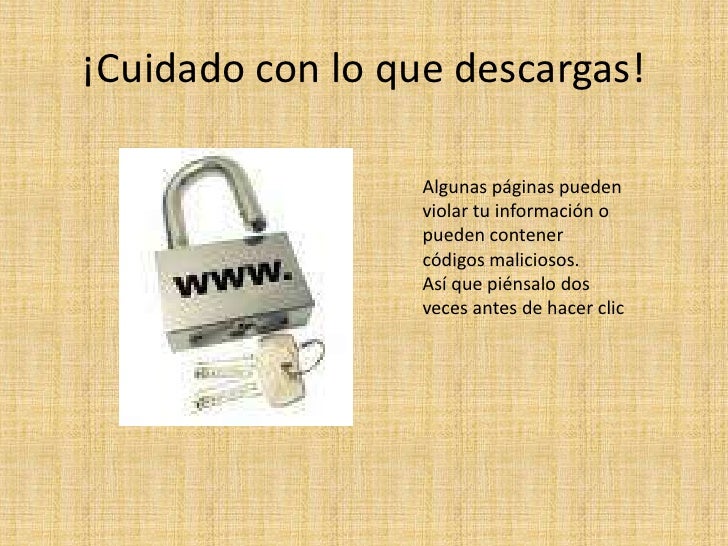
5.- Un firewall nunca está de más
Malware, virus, gusanos, y por si esto fuera poco, además existen usuarios que están deseando colarse por la puerta trasera de nuestro PC para demostrar que no sólo son unos sociópatas con mucho tiempo libre, sino que tienen mucha mala idea. 
Una de las soluciones más efectivas es un buen firewall o cortafuegos. Estos programas monitorizan todas las conexiones entrantes y salientes de nuestro equipo, previniendo posibles ataques externos y controlando qué programas intentan conectarse desde nuestro ordenador a Internet. Si se trata de un software desconocido o que en teoría no debería conectarse, podemos indicarle a nuestro firewall que no le deje realizar la conexión.
En un entorno tan hostil como es la Red para un ordenador, lo más interesante es protegerse bien, y para ello nada mejor que un buen tandem Antivirus/Cortafuegos.
6.- Un ordenador limpio es un ordenador contento
Si ya lo tenemos limpio de virus, ahora le toca el turno al ordenador en sí. Aunque parezca mentira, el hecho de tener un ordenador sucio puede hacer que su rendimiento decrezca significativamente.
Esto sucede porque los ventiladores del procesador, de la tarjeta gráfica y los encargados de sacar el aire caliente de la caja y meter aire nuevo van acumulando polvo y suciedad, lo cual hace que cada vez la refrigeración sea de peor calidad, y un procesador sin refrigeración es un procesador caliente, y un procesador caliente es un procesador lento.
Cada cierto tiempo es conveniente darle un repaso al interior del PC con aire a presión (venden botellas en las tiendas de informática) y un pequeño aspirador. Si no queremos hacerlo nosotros, o si no nos atrevemos, siempre podemos llevarlo a nuestra tienda de reparaciones preferida, donde nos lo dejarán como una patena.
7.- La fragmentación del disco
Pequeña lección de física: la entropía (en otras palabras, el desorden) siempre crece, y como mucho podemos controlarla para que no crezca demasiado. Esto es especialmente cierto en los discos duros, que graban la información en pequeños trozos que no siempre son consecutivos, creando secciones de información desperdigadas por todo el disco. 
Con el tiempo, la nueva información tiene que ocupar el sitio dejado por la que ya hemos borrado, consiguiendo al final un verdadero puzzle que causa que el proceso de lectura sea más lento.
Para evitar que dicha ralentización vaya a más, deberemos, cada cierto tiempo, realizar una desfragmentación del disco duro (la herramienta la podemos encontrar si pulsamos con el botón derecho del ratón sobre el icono del disco duro a desfragmentar).
Como regla general, se suele desfragmentar cuando la fragmentación llega al 5 por ciento.
8.- Desinstala lo que no utilices
No hay nada más frustrante que quedarse sin espacio en el disco duro. Pensándolo mejor, si que hay algo: ver la lista de software instalado y no reconocer el 50 por ciento de ellos. 
Con el tiempo, nos olvidamos de que hemos instalado programas, y estos pueden estar consumiendo disco duro y recursos del sistema si siguen ejecutandose cada vez que iniciamos el sistema operativo.
No dejemos que se pierdan en el día a día, y ejecutemos cada pocos meses la herramienta de desinstalar programas. Veamos qué es lo que tenemos y qué es lo que utilizamos. De esa manera podremos librarnos de aplicaciones y juegos que ya no utilizamos y que de lo contrario se quedarán ahí por lo siglos de los siglos.
Limpieza interna del PC:

Como dice en el paso 6 aquí mas detalles para darle una Limpieza a fondo a tu PC.
Esta tarea busca retirar el polvo que se adhiere a las piezas y al interior en general de nuestro PC. Ante todo debe desconectarse los cables externos que alimentan de electricidad a nuestra PC y de los demás componentes periféricos.
Para esta limpieza puede usarse algún aparato soplador o una pequeña aspiradora especial acompañada de un pincel pequeño. Poner especial énfasis en las cercanías al Microprocesador y a la Fuente.
* Revisar los conectores internos del PC:
Asegurándonos que estén firmes y no flojos. Revisar además que las tarjetas de expansión y los módulos de memoria estén bien conectados.
*Limpieza del monitor del PC:
Se recomienda destapar el monitor del PC solo en caso que se vaya a reparar pues luego de apagado almacena mucha energía que podría ser peligrosa, si no es el caso, solo soplar aire al interior por las rejillas y limpiar la pantalla y el filtro de la pantalla con un paño seco que no deje residuos ni pelusas.
*Atender al mouse:
Debajo del mouse o ratón hay una tapa que puede abrirse simplemente girándola en el sentido indicado en la misma tapa. Limpiar la bolita que se encuentre dentro con un paño que no deje pelusas así como los ejes y evitar que haya algún tipo de partículas adheridas a ellos.
Si es un mouse óptico, mantener siempre limpio el pad (o almohadilla donde se usa el mouse; esto es valido para cualquier tipo de mouse) y evitar que existan partículas que obstruyan el lente.
*La disquetera:
Existen unos diskettes especiales diseñados para limpiar el cabezal de las unidades de diskette. Antes de usarlos, soplar aire por la bandeja de entrada (donde se ingresan los diskettes).
*Los CD-ROM, DVD, CD-RW:
Al contar todos ellos con un dispositivo láser no se recomienda abrirlos si no se está capacitado para hacerlo. Existen unos discos especialmente diseñados para limpiar los lentes de este tipo de unidades.
*La superficie exterior del PC y sus periféricos:
Es recomendable para esta tarea una tela humedecida en jabón líquido o una sustancia especial que no contengan disolventes o alcohol por su acción abrasiva, luego de ello usar nuevamente un paño seco que no deje pelusas.
Como liberar espacio en disco y limpiar el sistema
Como recuperar espacio y hacer limpieza en los discos duros, borrar y eliminar archivos innecesarios usando el Liberador de espacio, herramienta que proporciona el sistema operativo. Opciones básicas y elementales para limpiar regularmente Windows de archivos temporales y todo tipo de basura informática que se va generando regularmente debido al uso de Windows y otros programas. Consejos y recomendaciones útiles para los usuarios no experimentados.
¿Cómo iniciar el Liberador de espacio en disco?

Sigue los siguientes pasos:
• Abre el explorador o Mi PC, da un clic derecho en la unidad donde se desea liberar espacio y escoge Propiedades.
• Presiona el botón "Liberar espacio", espera que el sistema haga un análisis de los archivos que se pueden eliminar. Al terminar se abrirá una ventana similar a la de la imagen, donde se muestra el informe: Archivos que se pueden eliminar.
• Marca la casilla de los que serán eliminados, desmarca la de archivos que te conviene mantener en el sistema.

En Windows 7, Vista y XP está disponible la pestaña "Mas opciones" que facilita eliminar otros archivos del sistema.
En Windows 8 es necesario para que aparezca dicha pestaña usar el botón "Limpiar archivos de sistema".
El boton "Ver archivos" permite abrir la carpeta de los archivos seleccionados para eliminar.
Otras opciones para recuperar espacio en disco
El liberador de espacio permite dos opciones adicionales para recuperar espacio, para abrirlas selecciona la pestaña: "Más opciones".

Programas y características
Es solo un vínculo a la lista de programas instalados, donde se puede analizar de acuerdo al espacio que ocupen en disco y si nos son necesarios o no, si hay alguno cuya desinstalación nos pueda favorecer.
Restaurar sistema e instantánea.
Esta opción es la que más espacio libre puede proporcionar si se tiene activa Protección de sistema.
Protección del sistema o Restaurar sistema
Es una de las opciones más útiles que incluye Windows, va creando de forma sistemática los llamados puntos de restauración, en los que se almacena la configuración de Windows en una hora y fecha determinada asi como copias de archivos y carpetas.
Da la posibilidad en caso de ocurrir algún conflicto en el sistema, de retornarlo a un punto de una fecha anterior guardado, en la que el equipo trabajaba correctamente.
Al crear regularmente puntos de restauración se va ocupando espacio en disco gradualmente que puede llegar a ser excesivo.
Al utilizar esta opción de Liberar espacio se eliminarán todos los puntos de restauración creados, excepto el último, por lo que no nos limitará al uso de la herramienta, a no ser que en este momento se estén haciendo modificaciones en el equipo en las que se necesite contar con varios puntos de referencia de fechas anteriores.
En el trabajo habitual en Windows, se puede utilizar esta opción regularmente para liberar espacio y asegurar que el sistema trabaje ligero sin afectar en nada la seguridad.
Al finalizar y escoger las opciones presiona el botón Aceptar.
Algunos cambios no serán efectivos hasta que no se reinicie el sistema, en ocasiones hasta más de una vez.
¿Cómo saber el espacio en disco que utiliza actualmente Restaurar sistema?
Los archivos de respaldo que guarda "Protección del sistema" se guardan en la carpeta "System Volume Information".
Es una carpeta de sistema, por lo que no se ve, para verla es necesario en la herramienta "Opciones de carpeta" activar la opción: "Ver Archivos ocultos y Archivos de sistema".
Formas de iniciar el Liberador de espacio en disco
Se puede iniciar el Liberador de espacio de diversas maneras.
* Ejecutar el acceso directo de la utilidad que puedes encontrarlo en: Todos los programas, Accesorios, Herramientas del sistema, Liberador de espacio.
*Crear un acceso directo en el escritorio, para eso da un clic derecho en el escritorio y escoge: Nuevo acceso directo, en la siguiente pantalla escribe: cleanmgr, sigue los pasos del asistente.
*Escribe en el cuadro de Inicio o en Ejecutar: CLEANMGR y oprime la tecla Enter.
¿Cómo cambiar la ubicación de las carpetas Música, Imágenes, Videos y Documentos?
En Windows 7 no es difícil cambiar la ubicación de las carpetas anteriores, si tienes otra unidad disponible sigue los siguientes pasos:
• Abre la carpeta Bibliotecas, para eso escribe en el cuadro de Inicio: EXPLORER y presiona la tecla Enter.
• Da un clic derecho en la carpeta a reubicar y escoge Propiedades.
• Da un clic en el botón Incluir una carpeta, en la unidad necesaria crea una carpeta y dale el nombre más conveniente.
Tienes ahora la opción de contar con dos ubicaciones para los archivos seleccionados o inclusive puedes eliminar la ubicación predeterminada.
¿Cómo hacer una limpieza general del sistema en Windows?
Cada cierto tiempo puedes realizar una limpieza general en tu sistema, para eso lo primero que debes hacer es identificar todos los directorios que almacenan archivos temporales en tu sistema y verificar si las herramientas anteriores de limpieza han surtido efecto en ellos, si no es asi elimina su contenido manualmente.
Para eso crea un archivo batch con el siguiente código y ejecútalo:
@echo off
dir c:*temp /a
 /s /b > "Directorios que almacenan temporales.txt"
dir c:*Temporary* /a /s /b >> "Directorios que almacenan temporales.txt"
Limpiar los archivos de Prefetching
Puedes también acceder cada cierto tiempo a la siguiente carpeta y eliminar todo su contenido: "C:WindowsPrefetch".
En el próximo inicio del sistema Windows restaurará los necesarios y creará una cache nueva de acuerdo a las aplicaciones que estés usando actualmente.
Bueno eso fue todo, espero les sirva !!!
esta informacion fue sacada de: http://www.taringa.net/posts/ciencia-educacion/17510815/Consejos-para-tener-tu-pc-en-buen-estado.html